
A conexão ao MyCampus Eduservices baseia-se em uma autenticação institucional do Microsoft 365, o que significa que qualquer anomalia de sessão, cache ou conta pessoal interfere no acesso ao portal. Compreender esse mecanismo permite resolver a maioria dos bloqueios antes mesmo de contatar o suporte técnico da escola.
Conta institucional do Microsoft 365 e portal MyCampus: o vínculo técnico a entender
A maioria dos guias se limita a listar as etapas de conexão. O verdadeiro assunto, na prática, está a montante: MyCampus está vinculado a uma conta do Microsoft 365 fornecida pela escola. Essa conta única dá acesso não apenas ao portal do estudante, mas também ao Outlook, Teams, SharePoint e OneDrive.
Essa arquitetura tem uma consequência direta. Se a conta institucional do Microsoft estiver mal configurada, ou se a sessão expirar sem que o usuário perceba, todo o portal MyCampus se torna inacessível. O problema não vem, então, da plataforma em si, mas da camada de autenticação do Microsoft.
Vários relatos recentes confirmam que essa combinação é a principal causa de bloqueios. Um estudante que tenta acessar o MyCampus enquanto uma conta pessoal do Microsoft (Outlook.com, Hotmail) já está ativa no mesmo navegador enfrenta um conflito de sessões. O portal redireciona para a conta errada, e a conexão falha sem uma mensagem de erro explícita.
Para entender melhor o procedimento completo e conectar-se ao Eduservices MyCampus sem problemas, é preciso primeiro dominar esse ambiente técnico do lado do navegador.
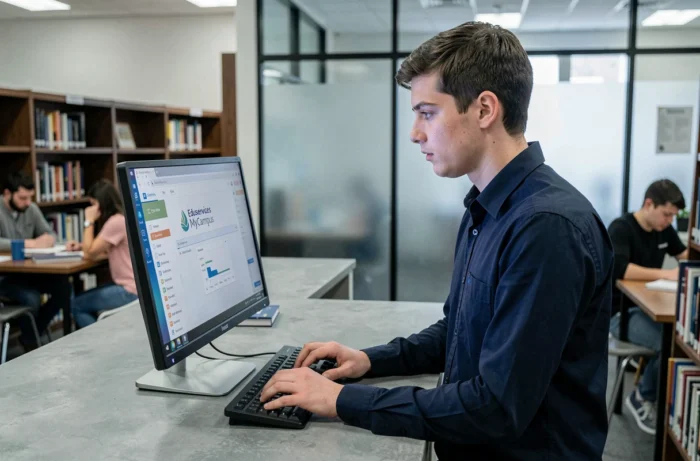
Perfil de navegador dedicado ao MyCampus: o método que estabiliza o acesso
Criar um perfil de navegador separado para a conta da escola é uma prática de campo que não aparece nos guias clássicos. Ela resolve na origem o conflito entre contas do Microsoft.
Por que um perfil distinto muda tudo
Um perfil de navegador isola os cookies, os tokens de sessão e as contas conectadas. Ao dedicar um perfil ao uso escolar, você impede que sua conta pessoal do Microsoft interfira na autenticação do MyCampus.
No Chrome, Firefox ou Edge, a criação de um perfil leva menos de um minuto. A operação consiste em adicionar um usuário nas configurações do navegador e, em seguida, conectar-se exclusivamente com as credenciais institucionais.
Configuração recomendada para o perfil da escola
- Utilizar apenas a conta do Microsoft fornecida pela instituição (formato [email protected] ou similar) nesse perfil, sem nunca adicionar uma conta pessoal.
- Desativar as extensões não necessárias (bloqueadores de anúncios, VPNs integrados), pois algumas interferem com os redirecionamentos de autenticação do Microsoft.
- Limpar o cache e os cookies desse perfil se uma conexão falhar após um longo período de inatividade, em vez de tentar novamente em loop.
Um perfil dedicado elimina a maioria das falhas de conexão relacionadas ao posto. Essa abordagem também vale para o Hyperplanning, que frequentemente compartilha o mesmo mecanismo de autenticação dentro do grupo Eduservices.
MFA e conexão MyCampus: diagnóstico das falhas de autenticação multifatorial
A autenticação multifatorial (MFA) se tornou comum nos portais estudantis do grupo Eduservices. A validação em duas etapas é agora uma causa frequente de falha de conexão remota.
| Sintoma | Causa provável | Ação corretiva |
|---|---|---|
| Código de verificação nunca recebido | Número de telefone não registrado ou obsoleto na conta do Microsoft | Atualizar o número via aka.ms/mysecurityinfo a partir do perfil dedicado |
| Notificação push ignorada ou expirada | Aplicativo Microsoft Authenticator não sincronizado | Abrir o aplicativo, forçar a sincronização e, em seguida, reiniciar a conexão |
| Ciclo de redirecionamento após validação do MFA | Conflito de sessão entre duas contas do Microsoft no mesmo navegador | Mudar para o perfil de navegador dedicado ou abrir uma janela de navegação privada |
| Mensagem “sua conta foi bloqueada” | Demais tentativas falhadas em pouco tempo | Aguardar o prazo indicado e, em seguida, tentar novamente com o perfil de navegador correto |
A tabela acima cobre os casos mais documentados. O ciclo de redirecionamento é a armadilha mais comum: o usuário valida corretamente o MFA, mas o portal o redireciona para a tela de login porque outra conta do Microsoft está ativa em segundo plano.
Verificar a configuração do MFA antes do início das aulas
O momento em que os problemas de MFA se concentram é o início das aulas, quando milhares de estudantes se conectam pela primeira vez. Verificar antecipadamente se o número de telefone e o aplicativo Authenticator estão corretamente associados à conta institucional evita um bloqueio no dia D.

Ambiente local e conexão MyCampus: as verificações do lado do posto
Os problemas de conexão estão cada vez mais relacionados ao ambiente local, e não ao portal em si. O cache do navegador, as extensões instaladas e a versão do navegador desempenham um papel direto.
Um navegador cujo cache não foi limpo há várias semanas mantém tokens de sessão expirados. O portal tenta então reutilizar uma autenticação expirada, o que provoca uma tela em branco ou um redirecionamento em loop.
- Verificar se o navegador está atualizado: versões obsoletas do Chrome ou Firefox nem sempre suportam os protocolos de autenticação recentes usados pelo Microsoft.
- Testar a conexão em navegação privada: se o portal funcionar em modo privado, mas não em modo normal, o problema vem dos dados armazenados no perfil do navegador.
- Desativar temporariamente as extensões uma a uma para identificar qual delas bloqueia o redirecionamento de autenticação.
Essa lógica de diagnóstico por eliminação é mais eficaz do que multiplicar as tentativas de conexão, que podem acionar um bloqueio da conta pelo MFA.
Acessar o MyCampus Eduservices sem fricções depende menos da memorização de um procedimento do que da preparação do ambiente técnico. Um perfil de navegador dedicado, um MFA corretamente configurado e um cache regularmente limpo cobrem quase todas as situações de bloqueio enfrentadas pelos estudantes das escolas do grupo.