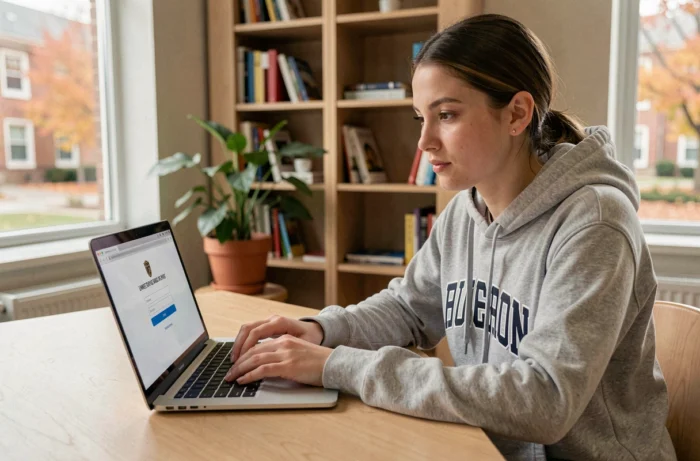
La connexion à MyCampus Eduservices repose sur une authentification Microsoft 365 institutionnelle, ce qui signifie que la moindre anomalie de session, de cache ou de compte personnel interfère avec l’accès au portail. Comprendre ce mécanisme permet de résoudre la majorité des blocages avant même de contacter le support technique de l’école.
Compte Microsoft 365 institutionnel et portail MyCampus : le lien technique à comprendre
La plupart des guides se contentent de lister les étapes de connexion. Le vrai sujet, en pratique, se situe en amont : MyCampus est adossé à un compte Microsoft 365 fourni par l’école. Ce compte unique donne accès non seulement au portail étudiant, mais aussi à Outlook, Teams, SharePoint et OneDrive.
Cette architecture a une conséquence directe. Si le compte Microsoft institutionnel est mal configuré, ou si la session expire sans que l’utilisateur s’en aperçoive, l’ensemble du portail MyCampus devient inaccessible. Le problème ne vient alors pas de la plateforme elle-même, mais de la couche d’authentification Microsoft.
Plusieurs retours récents confirment que ce couplage est la première cause de blocage. Un étudiant qui tente d’accéder à MyCampus alors qu’un compte Microsoft personnel (Outlook.com, Hotmail) est déjà actif dans le même navigateur se heurte à un conflit de sessions. Le portail redirige vers le mauvais compte, et la connexion échoue sans message d’erreur explicite.
Pour mieux comprendre la procédure complète et se connecter à Eduservices MyCampus sans accroc, il faut d’abord maîtriser cet environnement technique côté navigateur.
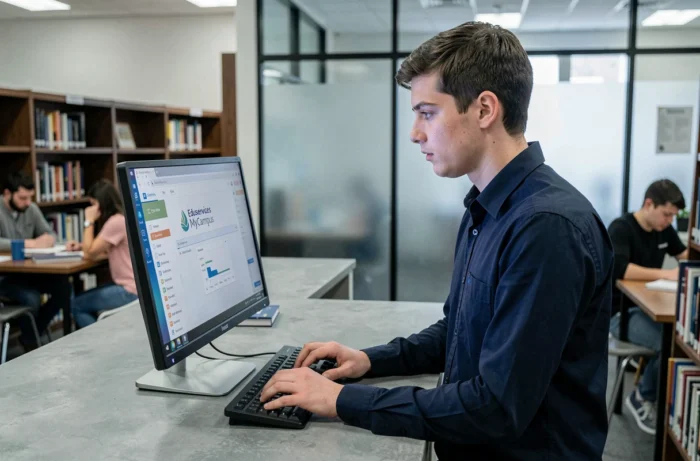
Profil de navigateur dédié à MyCampus : la méthode qui stabilise l’accès
Créer un profil de navigateur séparé pour le compte école est une pratique de terrain qui ne figure pas dans les guides classiques. Elle résout à la source le conflit entre comptes Microsoft.
Pourquoi un profil distinct change tout
Un profil de navigateur isole les cookies, les jetons de session et les comptes connectés. En dédiant un profil à l’usage scolaire, vous empêchez votre compte Microsoft personnel d’interférer avec l’authentification MyCampus.
Sur Chrome, Firefox ou Edge, la création d’un profil prend moins d’une minute. L’opération consiste à ajouter un utilisateur dans les paramètres du navigateur, puis à s’y connecter exclusivement avec les identifiants institutionnels.
Configuration recommandée pour le profil école
- Utiliser uniquement le compte Microsoft fourni par l’établissement (format pré[email protected] ou similaire) dans ce profil, sans jamais y ajouter de compte personnel.
- Désactiver les extensions non nécessaires (bloqueurs de publicité, VPN intégrés), car certaines interfèrent avec les redirections d’authentification Microsoft.
- Vider le cache et les cookies de ce profil si une connexion échoue après une longue période d’inactivité, plutôt que de réessayer en boucle.
Un profil dédié élimine la majorité des échecs de connexion liés au poste. Cette approche vaut aussi pour Hyperplanning, qui partage souvent le même mécanisme d’authentification au sein du groupe Eduservices.
MFA et connexion MyCampus : diagnostic des échecs d’authentification multi-facteur
L’authentification multi-facteur (MFA) s’est généralisée sur les portails étudiants du groupe Eduservices. La validation en deux étapes est désormais une cause fréquente d’échec de connexion à distance.
| Symptôme | Cause probable | Action corrective |
|---|---|---|
| Code de vérification jamais reçu | Numéro de téléphone non enregistré ou obsolète dans le compte Microsoft | Mettre à jour le numéro via aka.ms/mysecurityinfo depuis le profil dédié |
| Notification push ignorée ou expirée | Application Microsoft Authenticator non synchronisée | Ouvrir l’application, forcer la synchronisation, puis relancer la connexion |
| Boucle de redirection après validation MFA | Conflit de session entre deux comptes Microsoft dans le même navigateur | Basculer sur le profil navigateur dédié ou ouvrir une fenêtre de navigation privée |
| Message « votre compte a été verrouillé » | Trop de tentatives échouées en peu de temps | Attendre le délai indiqué, puis réessayer avec le bon profil navigateur |
Le tableau ci-dessus couvre les cas les plus documentés. La boucle de redirection est le piège le plus courant : l’utilisateur valide bien le MFA, mais le portail le renvoie à l’écran de connexion parce qu’un autre compte Microsoft est actif en arrière-plan.
Vérifier la configuration MFA avant la rentrée
Le moment où les problèmes de MFA se concentrent est la rentrée, quand des milliers d’étudiants se connectent pour la première fois. Vérifier en amont que le numéro de téléphone et l’application Authenticator sont correctement associés au compte institutionnel évite un blocage le jour J.

Environnement local et connexion MyCampus : les vérifications côté poste
Les problèmes de connexion sont de plus en plus liés à l’environnement local, pas au portail lui-même. Le cache du navigateur, les extensions installées et la version du navigateur jouent un rôle direct.
Un navigateur dont le cache n’a pas été vidé depuis plusieurs semaines conserve des jetons de session périmés. Le portail tente alors de réutiliser une authentification expirée, ce qui provoque soit un écran blanc, soit une redirection en boucle.
- Vérifier que le navigateur est à jour : les versions obsolètes de Chrome ou Firefox ne prennent pas toujours en charge les protocoles d’authentification récents utilisés par Microsoft.
- Tester la connexion en navigation privée : si le portail fonctionne en mode privé mais pas en mode normal, le problème vient des données stockées dans le profil navigateur.
- Désactiver temporairement les extensions une par une pour identifier celle qui bloque la redirection d’authentification.
Cette logique de diagnostic par élimination est plus efficace que de multiplier les tentatives de connexion, qui risquent de déclencher un verrouillage du compte par le MFA.
Accéder à MyCampus Eduservices sans friction repose moins sur la mémorisation d’une procédure que sur la préparation de l’environnement technique. Un profil navigateur dédié, un MFA correctement configuré et un cache régulièrement vidé couvrent la quasi-totalité des situations de blocage rencontrées par les étudiants des écoles du groupe.