
La conexión a MyCampus Eduservices se basa en una autenticación institucional de Microsoft 365, lo que significa que cualquier anomalía en la sesión, la caché o la cuenta personal interfiere con el acceso al portal. Comprender este mecanismo permite resolver la mayoría de los bloqueos incluso antes de contactar al soporte técnico de la escuela.
Cuenta institucional de Microsoft 365 y portal MyCampus: el vínculo técnico a entender
La mayoría de las guías se limitan a listar los pasos de conexión. El verdadero tema, en la práctica, se encuentra en la parte anterior: MyCampus está vinculado a una cuenta de Microsoft 365 proporcionada por la escuela. Esta cuenta única da acceso no solo al portal estudiantil, sino también a Outlook, Teams, SharePoint y OneDrive.
Esta arquitectura tiene una consecuencia directa. Si la cuenta institucional de Microsoft está mal configurada, o si la sesión expira sin que el usuario se dé cuenta, todo el portal MyCampus se vuelve inaccesible. El problema no proviene de la plataforma en sí, sino de la capa de autenticación de Microsoft.
Varios comentarios recientes confirman que esta vinculación es la principal causa de bloqueo. Un estudiante que intenta acceder a MyCampus mientras una cuenta personal de Microsoft (Outlook.com, Hotmail) ya está activa en el mismo navegador se enfrenta a un conflicto de sesiones. El portal redirige a la cuenta incorrecta, y la conexión falla sin un mensaje de error explícito.
Para entender mejor el procedimiento completo y conectarse a Eduservices MyCampus sin inconvenientes, primero se debe dominar este entorno técnico desde el lado del navegador.
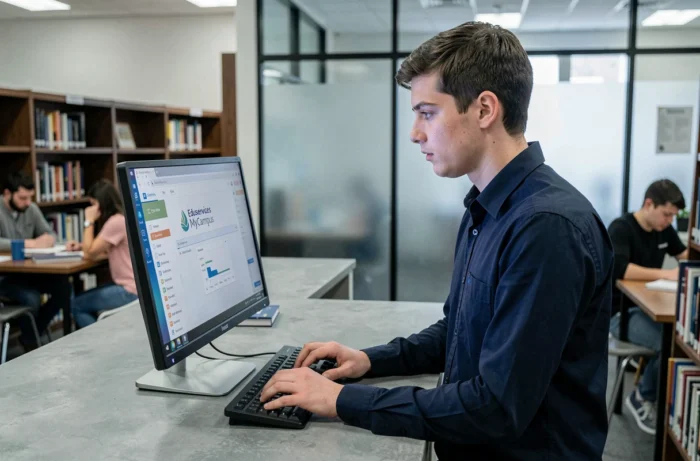
Perfil de navegador dedicado a MyCampus: el método que estabiliza el acceso
Crear un perfil de navegador separado para la cuenta escolar es una práctica de campo que no figura en las guías clásicas. Resuelve en la fuente el conflicto entre cuentas de Microsoft.
Por qué un perfil distinto lo cambia todo
Un perfil de navegador aísla las cookies, los tokens de sesión y las cuentas conectadas. Al dedicar un perfil al uso escolar, evitas que tu cuenta personal de Microsoft interfiera con la autenticación de MyCampus.
En Chrome, Firefox o Edge, crear un perfil toma menos de un minuto. La operación consiste en agregar un usuario en la configuración del navegador y luego iniciar sesión exclusivamente con las credenciales institucionales.
Configuración recomendada para el perfil escolar
- Utilizar únicamente la cuenta de Microsoft proporcionada por la institución (formato [email protected] o similar) en este perfil, sin nunca agregar una cuenta personal.
- Desactivar las extensiones no necesarias (bloqueadores de publicidad, VPN integrados), ya que algunas interfieren con las redirecciones de autenticación de Microsoft.
- Vaciar la caché y las cookies de este perfil si una conexión falla después de un largo período de inactividad, en lugar de intentar nuevamente en bucle.
Un perfil dedicado elimina la mayoría de los fallos de conexión relacionados con el puesto. Este enfoque también es válido para Hyperplanning, que a menudo comparte el mismo mecanismo de autenticación dentro del grupo Eduservices.
MFA y conexión MyCampus: diagnóstico de fallos de autenticación multifactor
La autenticación multifactor (MFA) se ha generalizado en los portales estudiantiles del grupo Eduservices. La validación en dos pasos es ahora una causa frecuente de fallo de conexión a distancia.
| Síntoma | Causa probable | Acción correctiva |
|---|---|---|
| Código de verificación nunca recibido | Número de teléfono no registrado o obsoleto en la cuenta de Microsoft | Actualizar el número a través de aka.ms/mysecurityinfo desde el perfil dedicado |
| Notificación push ignorada o expirada | Aplicación Microsoft Authenticator no sincronizada | Abrir la aplicación, forzar la sincronización y luego reiniciar la conexión |
| Bucle de redirección tras validación MFA | Conflicto de sesión entre dos cuentas de Microsoft en el mismo navegador | Cambiar al perfil de navegador dedicado o abrir una ventana de navegación privada |
| Mensaje “su cuenta ha sido bloqueada” | Demasiados intentos fallidos en poco tiempo | Esperar el tiempo indicado y luego intentar nuevamente con el perfil de navegador correcto |
La tabla anterior cubre los casos más documentados. El bucle de redirección es la trampa más común: el usuario valida correctamente el MFA, pero el portal lo devuelve a la pantalla de inicio de sesión porque otra cuenta de Microsoft está activa en segundo plano.
Verificar la configuración MFA antes del inicio del curso
El momento en que los problemas de MFA se concentran es el inicio del curso, cuando miles de estudiantes se conectan por primera vez. Verificar de antemano que el número de teléfono y la aplicación Authenticator están correctamente asociados a la cuenta institucional evita un bloqueo el día D.

Entorno local y conexión MyCampus: las verificaciones del lado del puesto
Los problemas de conexión están cada vez más relacionados con el entorno local, no con el portal en sí. La caché del navegador, las extensiones instaladas y la versión del navegador juegan un papel directo.
Un navegador cuya caché no ha sido vaciada en varias semanas conserva tokens de sesión caducados. El portal intenta reutilizar una autenticación expirada, lo que provoca una pantalla en blanco o una redirección en bucle.
- Verificar que el navegador esté actualizado: las versiones obsoletas de Chrome o Firefox no siempre son compatibles con los protocolos de autenticación recientes utilizados por Microsoft.
- Probar la conexión en navegación privada: si el portal funciona en modo privado pero no en modo normal, el problema proviene de los datos almacenados en el perfil del navegador.
- Desactivar temporalmente las extensiones una por una para identificar cuál bloquea la redirección de autenticación.
Esta lógica de diagnóstico por eliminación es más efectiva que multiplicar los intentos de conexión, que pueden desencadenar un bloqueo de la cuenta por el MFA.
Acceder a MyCampus Eduservices sin fricciones depende menos de memorizar un procedimiento que de preparar el entorno técnico. Un perfil de navegador dedicado, un MFA correctamente configurado y una caché vaciada regularmente cubren casi todas las situaciones de bloqueo que enfrentan los estudiantes de las escuelas del grupo.