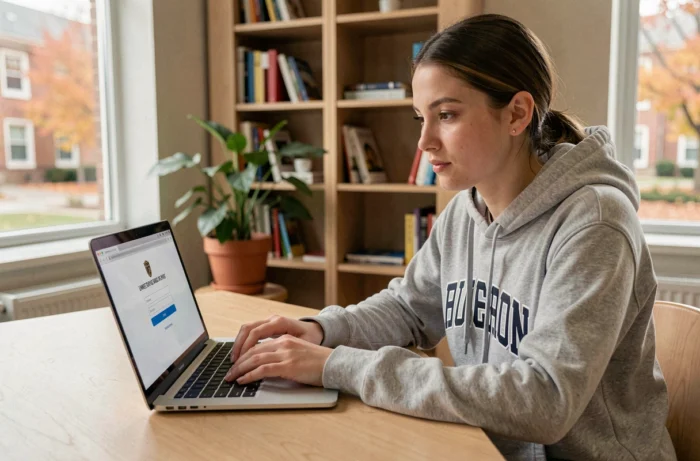
La connessione a MyCampus Eduservices si basa su un’autenticazione Microsoft 365 istituzionale, il che significa che qualsiasi anomalia di sessione, cache o account personale interferisce con l’accesso al portale. Comprendere questo meccanismo permette di risolvere la maggior parte dei blocchi prima ancora di contattare il supporto tecnico della scuola.
Account Microsoft 365 istituzionale e portale MyCampus: il legame tecnico da comprendere
La maggior parte delle guide si limita a elencare i passaggi di connessione. Il vero tema, in pratica, si trova a monte: MyCampus è legato a un account Microsoft 365 fornito dalla scuola. Questo account unico dà accesso non solo al portale studenti, ma anche a Outlook, Teams, SharePoint e OneDrive.
Questa architettura ha una conseguenza diretta. Se l’account Microsoft istituzionale è mal configurato, o se la sessione scade senza che l’utente se ne accorga, l’intero portale MyCampus diventa inaccessibile. Il problema non deriva quindi dalla piattaforma stessa, ma dal livello di autenticazione Microsoft.
Numerosi feedback recenti confermano che questo accoppiamento è la prima causa di blocco. Uno studente che cerca di accedere a MyCampus mentre un account Microsoft personale (Outlook.com, Hotmail) è già attivo nello stesso browser si scontra con un conflitto di sessioni. Il portale reindirizza al conto sbagliato, e la connessione fallisce senza un messaggio di errore esplicito.
Per comprendere meglio la procedura completa e connettersi a Eduservices MyCampus senza intoppi, è necessario prima padroneggiare questo ambiente tecnico dal lato del browser.
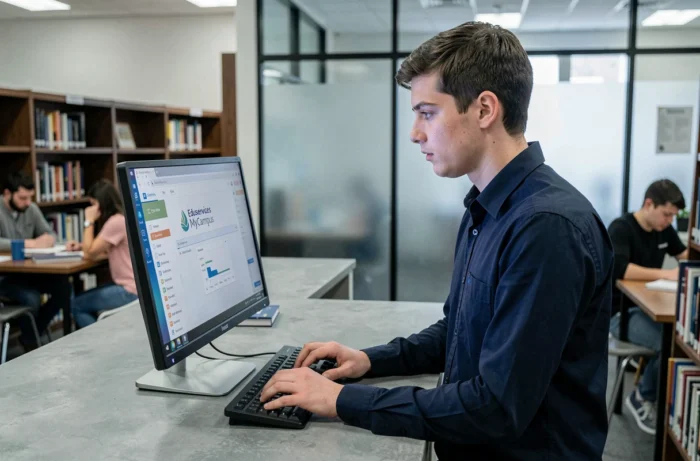
Profilo di browser dedicato a MyCampus: il metodo che stabilizza l’accesso
Creare un profilo di browser separato per l’account scolastico è una pratica di campo che non figura nelle guide classiche. Risolve alla radice il conflitto tra account Microsoft.
Perché un profilo distinto cambia tutto
Un profilo di browser isola i cookie, i token di sessione e gli account connessi. Dedicando un profilo all’uso scolastico, si impedisce al proprio account Microsoft personale di interferire con l’autenticazione MyCampus.
Su Chrome, Firefox o Edge, la creazione di un profilo richiede meno di un minuto. L’operazione consiste nell’aggiungere un utente nelle impostazioni del browser, quindi accedervi esclusivamente con le credenziali istituzionali.
Configurazione raccomandata per il profilo scolastico
- Utilizzare esclusivamente l’account Microsoft fornito dall’istituto (formato [email protected] o simile) in questo profilo, senza mai aggiungere un account personale.
- Disattivare le estensioni non necessarie (blocca pubblicità, VPN integrate), poiché alcune interferiscono con i reindirizzamenti di autenticazione Microsoft.
- Svotare la cache e i cookie di questo profilo se una connessione fallisce dopo un lungo periodo di inattività, piuttosto che riprovare in loop.
Un profilo dedicato elimina la maggior parte dei fallimenti di connessione legati al computer. Questo approccio vale anche per Hyperplanning, che spesso condivide lo stesso meccanismo di autenticazione all’interno del gruppo Eduservices.
MFA e connessione MyCampus: diagnosi dei fallimenti di autenticazione multi-fattore
L’autenticazione multi-fattore (MFA) si è diffusa sui portali studenti del gruppo Eduservices. La validazione in due fasi è ora una causa frequente di fallimento di connessione remota.
| Sintomo | Probabile causa | Azione correttiva |
|---|---|---|
| Codice di verifica mai ricevuto | Numero di telefono non registrato o obsoleto nell’account Microsoft | Aggiornare il numero tramite aka.ms/mysecurityinfo dal profilo dedicato |
| Notifica push ignorata o scaduta | Applicazione Microsoft Authenticator non sincronizzata | Aprire l’app, forzare la sincronizzazione, quindi riprovare a connettersi |
| Ciclo di reindirizzamento dopo la validazione MFA | Conflitto di sessione tra due account Microsoft nello stesso browser | Passare al profilo del browser dedicato o aprire una finestra di navigazione privata |
| Messaggio “il tuo account è stato bloccato” | Troppi tentativi falliti in poco tempo | Attendere il tempo indicato, quindi riprovare con il profilo del browser corretto |
La tabella sopra copre i casi più documentati. Il ciclo di reindirizzamento è la trappola più comune: l’utente valida correttamente il MFA, ma il portale lo rimanda alla schermata di accesso perché un altro account Microsoft è attivo in background.
Verificare la configurazione MFA prima dell’inizio dell’anno scolastico
Il momento in cui i problemi di MFA si concentrano è l’inizio dell’anno scolastico, quando migliaia di studenti si connettono per la prima volta. Verificare in anticipo che il numero di telefono e l’app Authenticator siano correttamente associati all’account istituzionale evita un blocco il giorno fatidico.

Ambiente locale e connessione MyCampus: le verifiche dal lato del computer
I problemi di connessione sono sempre più legati all’ambiente locale, non al portale stesso. La cache del browser, le estensioni installate e la versione del browser giocano un ruolo diretto.
Un browser la cui cache non è stata svuotata da diverse settimane conserva token di sessione scaduti. Il portale tenta quindi di riutilizzare un’autenticazione scaduta, il che provoca o uno schermo bianco, o un reindirizzamento in loop.
- Verificare che il browser sia aggiornato: le versioni obsolete di Chrome o Firefox non supportano sempre i protocolli di autenticazione recenti utilizzati da Microsoft.
- Testare la connessione in modalità di navigazione privata: se il portale funziona in modalità privata ma non in modalità normale, il problema deriva dai dati memorizzati nel profilo del browser.
- Disattivare temporaneamente le estensioni una per una per identificare quella che blocca il reindirizzamento di autenticazione.
Questa logica di diagnosi per eliminazione è più efficace che moltiplicare i tentativi di connessione, che rischiano di attivare un blocco dell’account da parte del MFA.
Accedere a MyCampus Eduservices senza attriti si basa meno sulla memorizzazione di una procedura che sulla preparazione dell’ambiente tecnico. Un profilo del browser dedicato, un MFA correttamente configurato e una cache svuotata regolarmente coprono quasi tutte le situazioni di blocco incontrate dagli studenti delle scuole del gruppo.